Скачайте приложение sing-box-VT 1.11.4
Приложение изъято из App Store: работает у тех, кто установил его раньше. Не удаляйте его — переустановить будет неоткуда.
Скачивать не нужно — приложение уже установлено.
1. Выбираем приложение sing-box MT и скачиваем его по ссылке Рис. 1
2. Листаем страницу вниз, копируем ссылку и нажимаем «Сохранить» Рис. 2
3. Заходим в приложение, жмем «Установить сетевое расширение» Рис. 3
4. Разрешаем добавление конфигурации Рис. 4
5. Экран главный, «Панель». Панель «Конфигурация». Нажимаем «+» Рис. 5
6. Выбираем создание вручную Рис. 6
7. Заполняем тип «Удаленный» Рис. 7
8. Заполняем имя Thepn, вставляем ссылку, интервал автообновления — 55, нажимаем «Создать» Рис. 8
9. Экран главный, «Панель», в панели «Конфигурация» выбран профиль Thepn, нажимаем кнопку запуска в правом нижнем углу Рис. 9
10. Если всё сделано правильно, ВПН заработал! Рис. 10
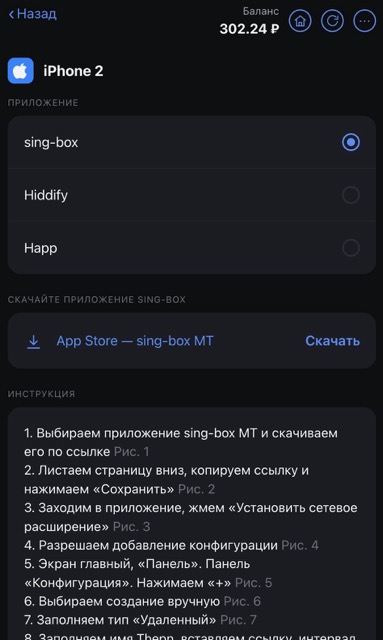 Рисунок 1 — Выбираем приложение sing-box MT и скачиваем его по ссылке
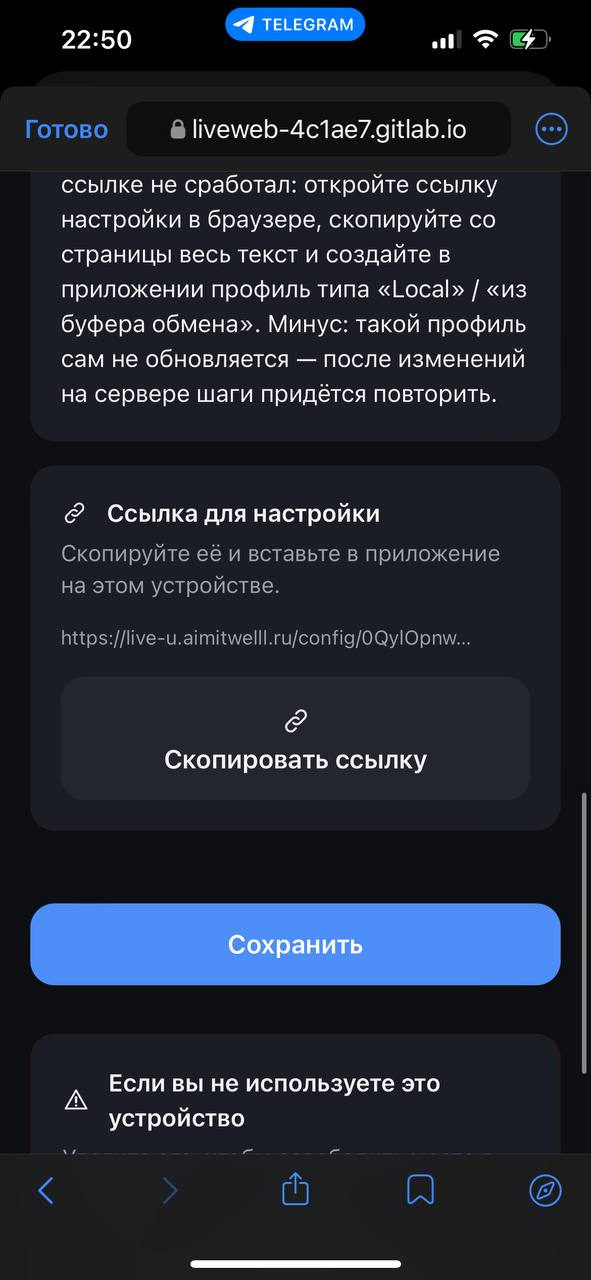 Рисунок 2 — Листаем страницу вниз, копируем ссылку и нажимаем «Сохранить»
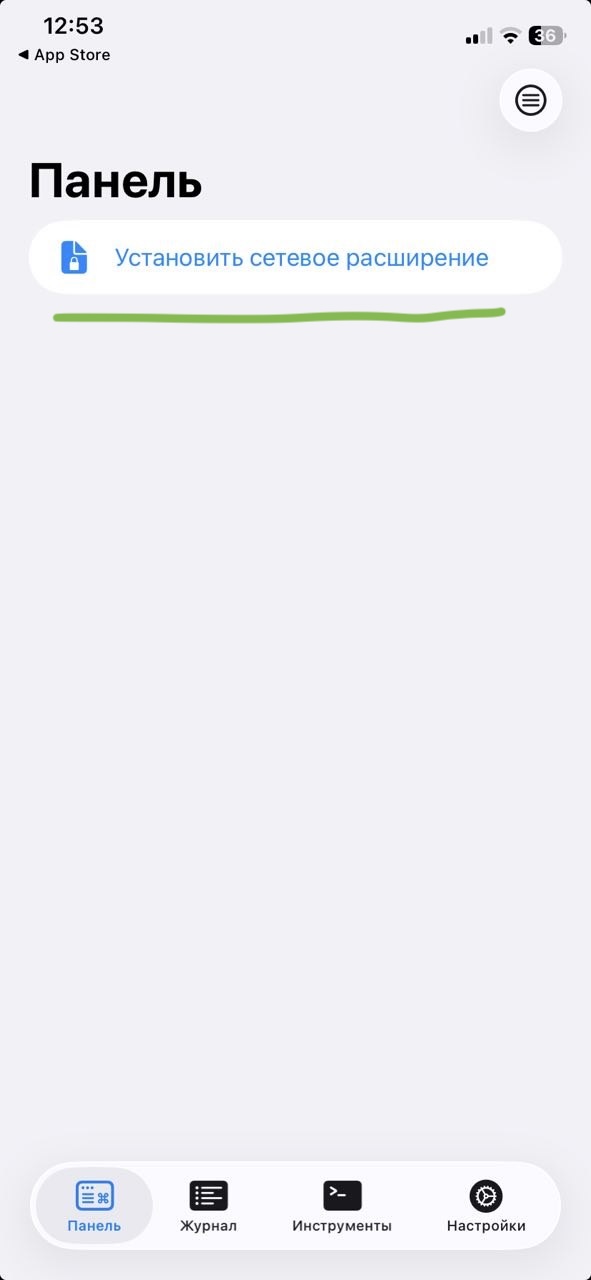 Рисунок 3 — Заходим в приложение, жмем «Установить сетевое расширение»
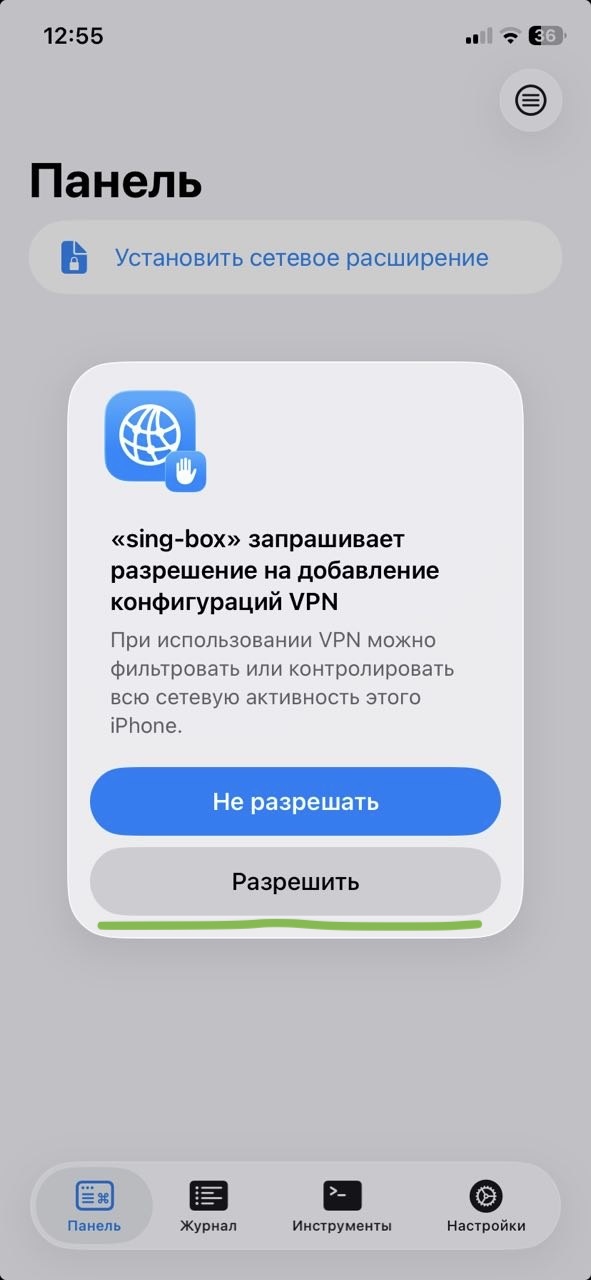 Рисунок 4 — Разрешаем добавление конфигурации
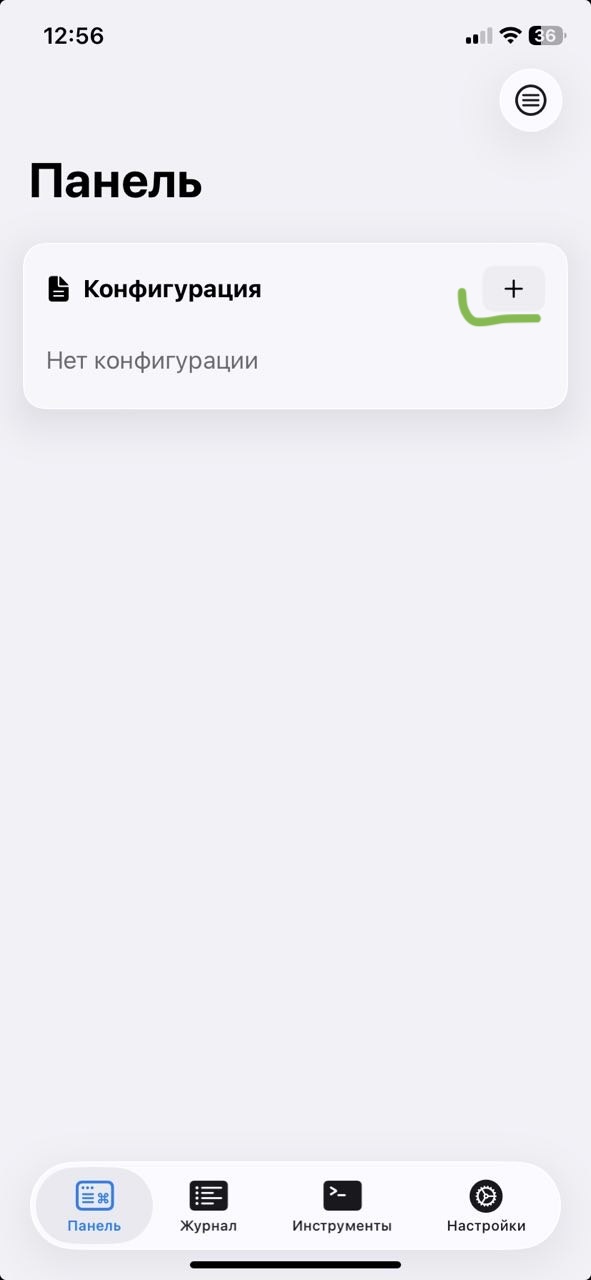 Рисунок 5 — Экран главный, «Панель». Панель «Конфигурация». Нажимаем «+»
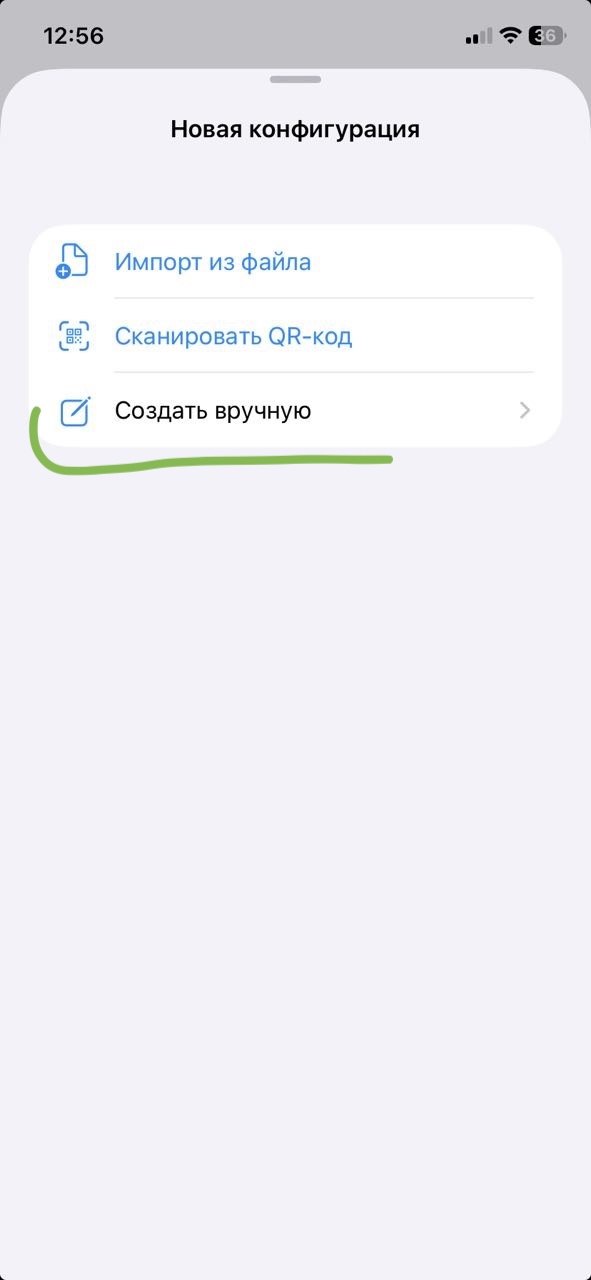 Рисунок 6 — Выбираем создание вручную
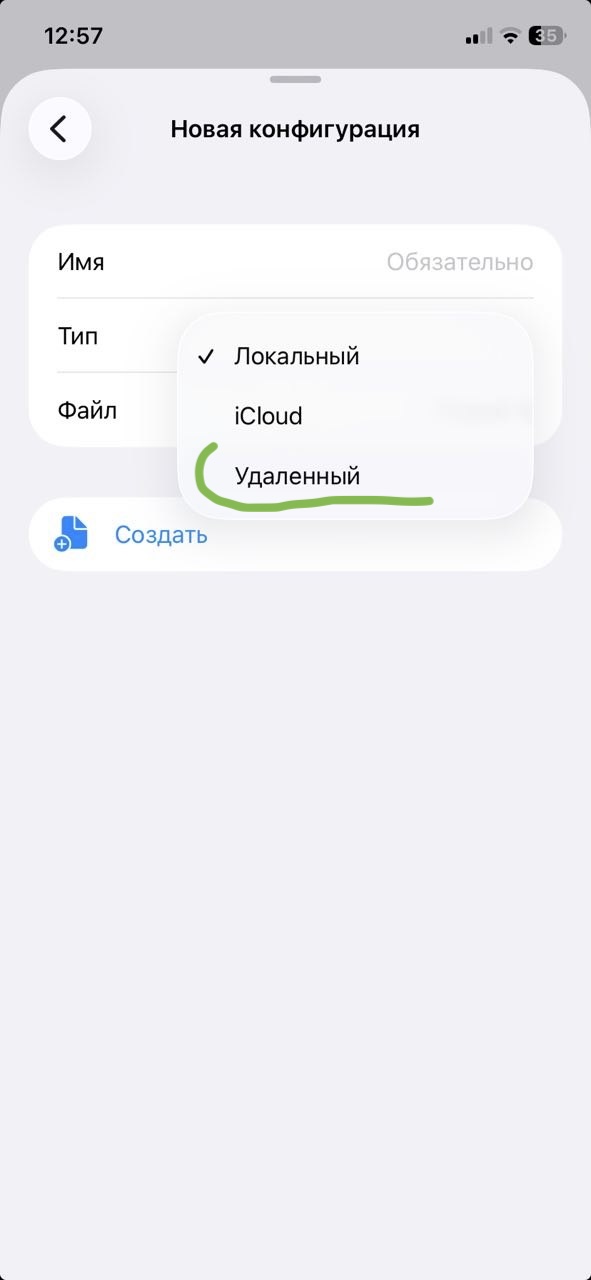 Рисунок 7 — Заполняем тип «Удаленный»
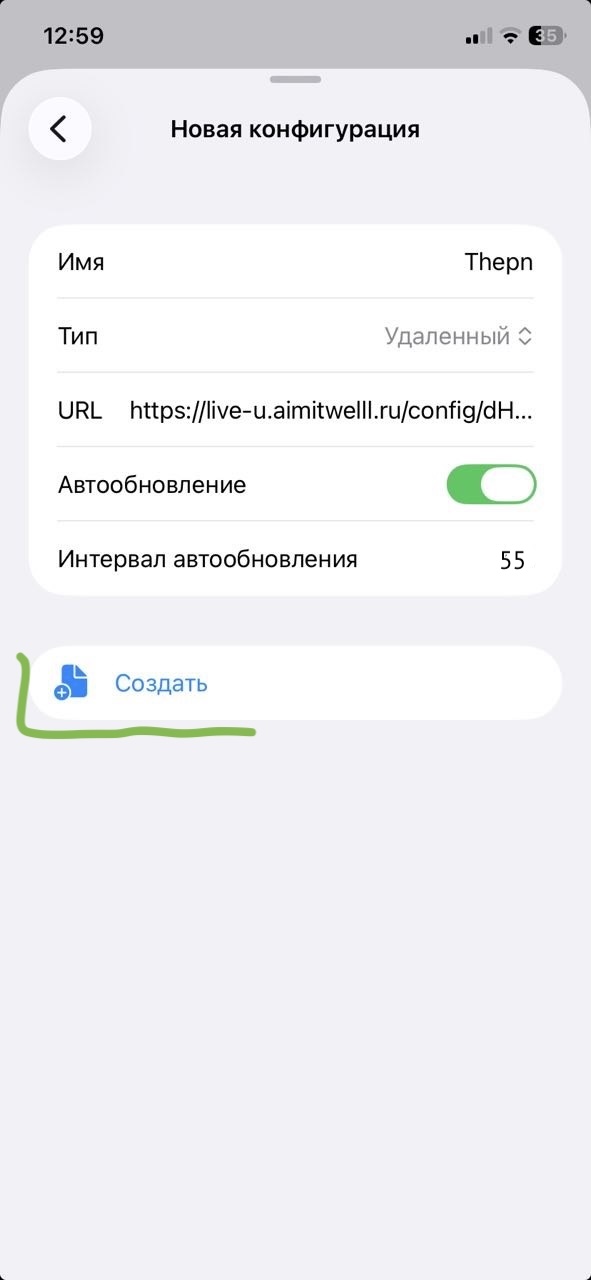 Рисунок 8 — Заполняем имя Thepn, вставляем ссылку, интервал автообновления — 55, нажимаем «Создать»
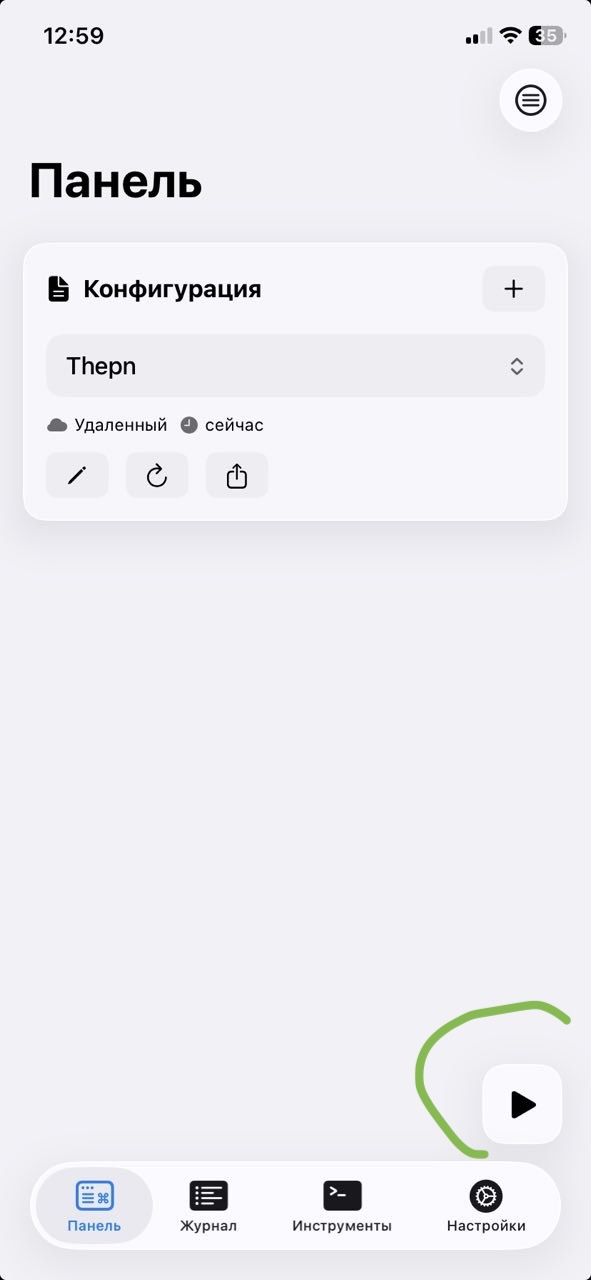 Рисунок 9 — Экран главный, «Панель», в панели «Конфигурация» выбран профиль Thepn, нажимаем кнопку запуска в правом нижнем углу
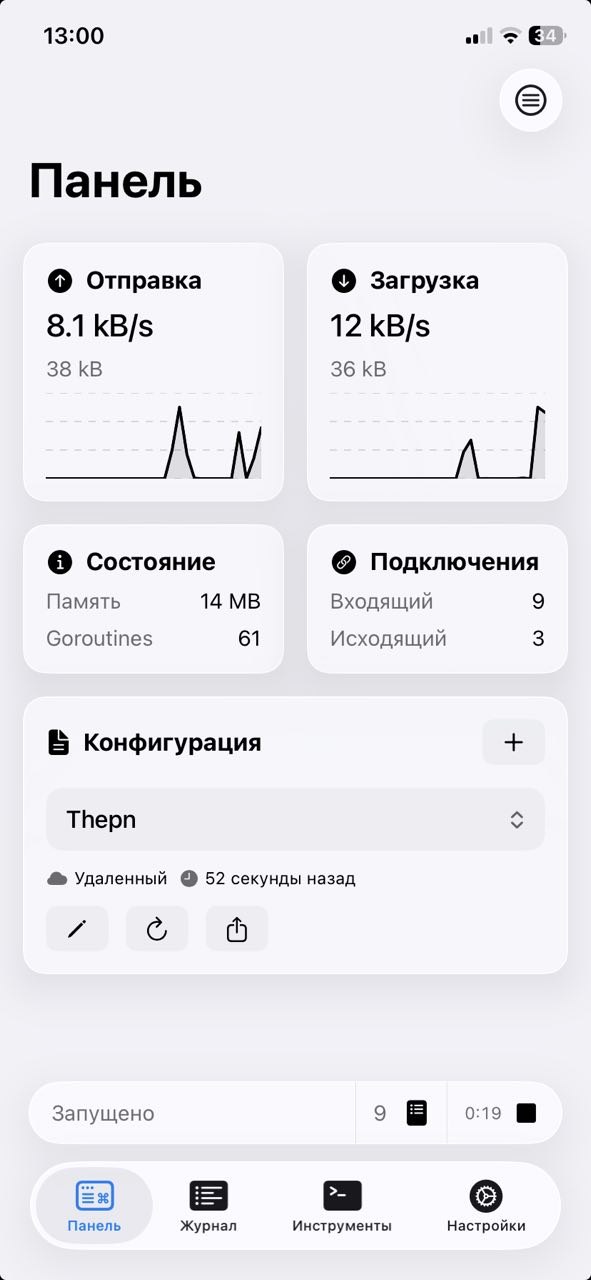 Рисунок 10 — Если всё сделано правильно, ВПН заработал!
1. Скачиваем приложение по ссылке или APK файлом, листаем ниже и копируем ссылку Рис. 1
2. Заходим в приложение и нажимаем «+» в окне «Профили» Рис. 2
3. Выбираем создать вручную Рис. 3
4. Заполняем имя, выбираем удаленный тип и вставляем ссылку Рис. 4
5. Все готово, нажимаем на кнопку «play» синюю в правом нижнем углу экрана Рис. 5
6. Если вы все сделали правильно у вас появится такое окно и ваш ВПН заработает! Рис. 6
1. Нажимаем «Скачать» и ждём завершения загрузки Рис. 1
2. Открываем файл в верхнем углу браузера Рис. 2
3. Если ПК просит разрешение — разрешаем Рис. 3
4. Нажимаем «+» и «Создать вручную» Рис. 4
5. Появляется такое окно — выбираем тип «Удалённый» Рис. 5
6. Заполняем: имя, в поле «URL» вставляем ссылку из кабинета, интервал автообновления — 55, нажимаем «Создать» Рис. 6
7. Почти готово — остаётся нажать кнопку «Play» слева от слова «Панель» Рис. 7
8. Если всё сделано правильно, появится такое окно — ВПН начал работать Рис. 8
1. Узнайте, какой у вас процессор: меню Apple в левом верхнем углу → «Об этом Mac». «Чип Apple M1–M4» — берите файл для Apple, «Intel» — файл для Intel; не уверены — универсальный.
2. Выбираем архитектуру процессора, нажимаем «Скачать» и ждём завершения загрузки Рис. 1
3. Открываем файл в верхнем углу браузера Рис. 2
4. Устанавливаем Рис. 3
5. «Установить системное расширение» Рис. 4
6. Ок Рис. 5
7. Включаем свич Рис. 6
8. Разрешить Рис. 7
9. Нажимаем «+» Рис. 8
10. Нажимаем «Создать вручную» Рис. 9
11. Появляется такое окно — выбираем тип «Удалённый» Рис. 10
12. Заполняем: имя, в поле «URL» вставляем ссылку из кабинета, интервал автообновления — 55, нажимаем «Создать» Рис. 11
13. Почти готово — остаётся нажать кнопку «Play» слева от слова «Панель» Рис. 12
14. Если всё сделано правильно, появится такое окно — ВПН начал работать Рис. 13
15. Выключить автообновление «Настройки» -> «Приложение» Рис. 14
16. Галочка «Автоматическая проверка обновлений» в разделе «Настройки обновлений» должна быть выключена Рис. 15
1. Так как Вы используете Linux, предоставим Вам возможность самостоятельно разобраться с установкой и настройкой. Мы уверены, что Вы справитесь! Рис. 1
 Рисунок 1 — Так как Вы используете Linux, предоставим Вам возможность самостоятельно разобраться с установкой и настройкой. Мы уверены, что Вы справитесь!
1. Выбираем приложение Hiddify и скачиваем его по ссылке Рис. 1
2. Листаем страницу вниз, копируем ссылку и нажимаем «Сохранить» Рис. 2
3. Заходим в приложение (если просит разрешение на добавление конфигурации — разрешаем Рис. 3
4. Нажимаем на «+» в верхнем правом углу Рис. 4
5. Выбираем «Буфер обмена» Рис. 5
6. Разрешаем вставку Рис. 6
7. Все готово, нажимаем на кнопку по центру экрана и если вы все сделали правильно ваш ВПН работает! Рис. 7
1. Приложение уже установлено — ставить ничего не нужно. Не удаляйте его: оно изъято из App Store, переустановить будет неоткуда.
2. Скопируйте ссылку настройки — она на экране устройства, кнопкой ниже. Никому её не пересылайте: кто владеет ссылкой, тот выходит в интернет под вашим именем.
3. Откройте вкладку «Profiles» и нажмите «+».
4. Заполните: Name — live, Type — Remote, URL — вставьте скопированную ссылку. Нажмите «Create».
5. Вкладка «Dashboard» → выберите профиль live и включите тумблер.
6. Разрешите добавить конфигурацию VPN — телефон спросит и попросит код-пароль или Face ID.
Проверка. Вверху экрана появился значок VPN, и сайт, который раньше не открывался, открылся.
Не работает? По порядку: баланс и состояние доступа на главном экране; обновите приложение; пересоздайте профиль по ссылке; выключите другие VPN-профили в настройках системы; перезагрузите устройство.
Запасной способ, если импорт по ссылке не сработал: откройте ссылку настройки в браузере, скопируйте со страницы весь текст и создайте в приложении профиль типа «Local» / «из буфера обмена». Минус: такой профиль сам не обновляется — после изменений на сервере шаги придётся повторить.
